Ce qu'est Playrooms et par où commencer
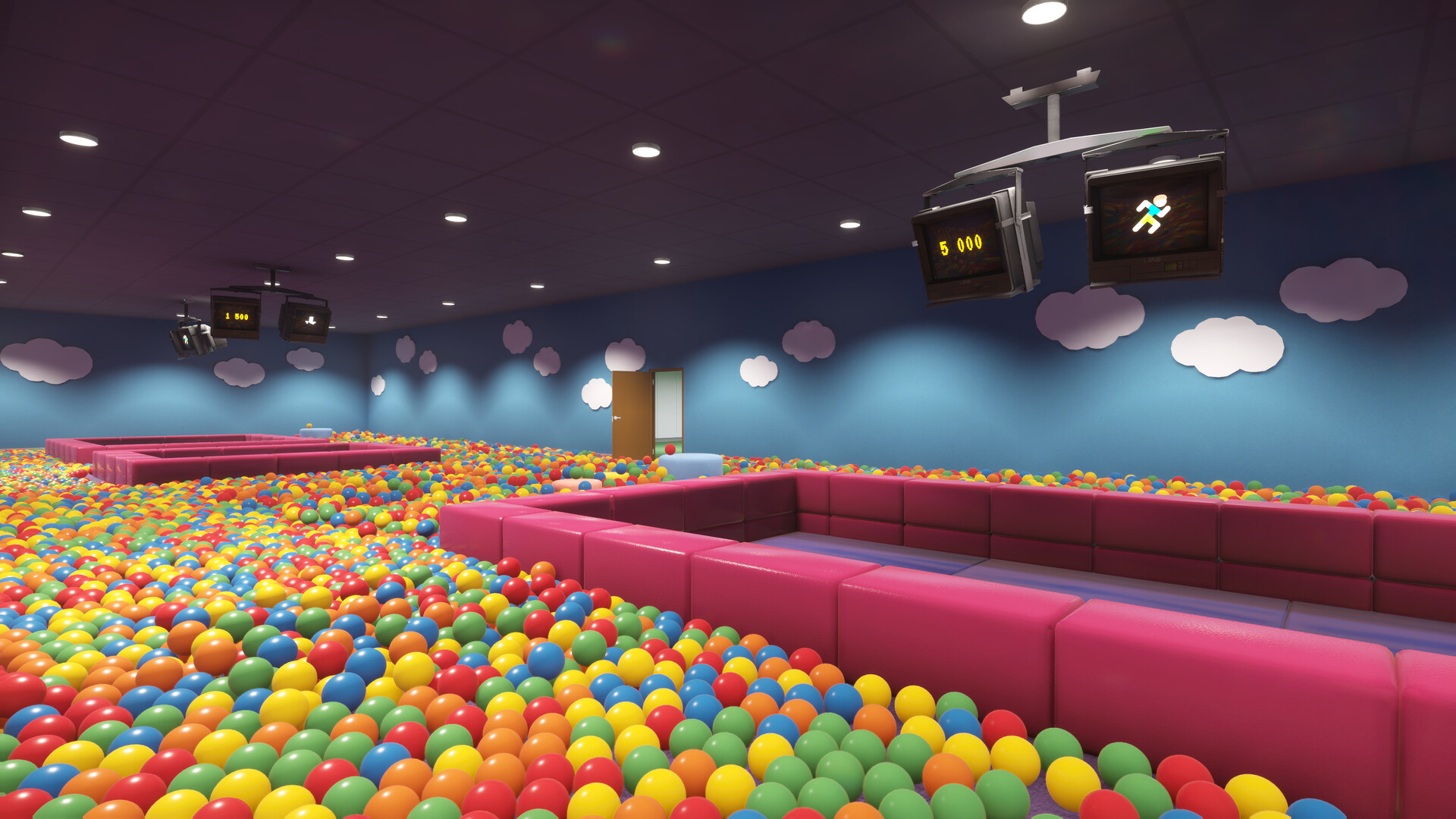
Playrooms est un jeu de simulation de nettoyage solo avec horreur psychologique développé par Two Pixels UG : ramassez les balles éparpillées, remettez-les dans les bacs à balles et surivez à vos gardes. Commencez sur PC Windows via Steam avec le jeu complet payant ou la démo gratuite distincte de Playrooms.
Identifier le jeu et comprendre le travail
Recherchez Playrooms avec Two Pixels UG listé comme développeur et éditeur. Le jeu complet est sorti le 4 novembre 2026 et sa plateforme Steam prise en charge est Windows. Ses environnements inspirés des Backrooms transforment une tâche de nettoyage familière en un travail dans des lieux de plus en plus étranges.
Votre travail consiste à rassembler les balles éparpillées dans l'établissement et à les ramener aux bacs de collecte. Les bacs remplis débloquent des capacités, tandis que les balles stockées rapportent des gains pour l'équipement et des clés vers de nouvelles zones. À mesure que les salles changent, le travail de base reste le même : collecter, livrer et décider quand rentrer.
Choisir le jeu complet ou la démo gratuite
Choisissez le jeu complet pour l'histoire complète du Chapitre 1, des salles supplémentaires, plus d'outils et d'améliorations, davantage d'événements d'horreur et les succès Steam. Choisissez la démo gratuite distincte pour essayer la boucle de nettoyage avant l'achat. Les deux produits prennent en charge Windows via Steam ; utilisez donc la page produit de la version souhaitée.
- Ouvrez la page produit Steam choisie en utilisant l'action correspondante ci-dessus pour accéder au bon jeu ou à la bonne démo.
- Comparez votre ordinateur aux configurations requises de ce produit pour vérifier le matériel et l'espace de stockage dont vous aurez besoin.
- Obtenez la version choisie via Steam : achetez le jeu complet ou installez la démo gratuite.
- Lisez le message d'ouverture au poste de travail de départ pour connaître votre travail avant de commencer une garde.
Vérifier la configuration requise pour Windows
Utilisez le tableau ci-dessous pour comparer votre PC aux configurations minimale et recommandée du jeu complet. Le jeu complet indique 10 Go d'espace de stockage disponible, tandis que la démo distincte en indique 4 Go. Vérifiez la configuration requise du produit choisi avant de l'installer.
| Option | Minimum | Recommandé |
|---|---|---|
| Système d'exploitation | Windows 10 64 bits | Windows 10 64 bits |
| Processeur | Intel Core i5-7600K ou AMD Ryzen 5 1600 | Intel Core i5-10400 ou AMD Ryzen 5 3600 |
| Mémoire | 8 Go de RAM | 16 Go de RAM |
| Carte graphique | NVIDIA GTX 1060 (6 Go) ou AMD RX 580 | NVIDIA RTX 2060 (6 Go) ou AMD RX 5700 |
| DirectX | Version 11 | Version 11 |
| Espace de stockage disponible | 10 Go | 10 Go |
| Carte son | Standard | Standard |
Commencer votre première garde
- Lancez light.exe sur l'ordinateur de départ pour allumer les lumières et commencer le travail.
- Ramassez un groupe de balles libres à proximité pour remplir votre sac sans vous éloigner de la salle de départ.
- Videz votre sac dans un bac à balles pour transformer les balles collectées en progression de livraison et en gains.
- Répétez le circuit de collecte à proximité tant que vous pouvez encore rentrer sans difficulté.
- Retournez à la salle de départ avant l'extinction des lumières pour terminer la garde en toute sécurité.
Considérez la première garde comme une occasion d'apprendre le rythme de ramassage et de déchargement. Vous n'avez pas besoin de vider entièrement la Playroom immédiatement, et porter des balles ne remplit pas à lui seul un bac. Habituez-vous à effectuer les livraisons et à rentrer en sécurité avant de planifier des excursions plus longues.
Choisir le niveau d'horreur souhaité
Cozy supprime l'élément d'horreur si votre intérêt principal est le nettoyage et l'amélioration. Normal conserve le danger habituel : se faire attraper relance le jour en cours. Hardcore fait en sorte que se faire attraper supprime la sauvegarde ; ce mode convient donc à une partie ultérieure, une fois l'établissement maîtrisé.
Attendez-vous à des jumpscares, des effets sonores soudains et de longues périodes d'obscurité presque totale dans l'expérience d'horreur. À la fin de la garde, les lumières commencent à s'éteindre et rester dans la lumière devient urgent. Prenez le temps de rentrer au lieu d'utiliser les derniers instants pour chercher un autre tas.
Configurer vos contrôles et choisir votre prochain objectif
La fiche Steam du jeu complet mentionne une prise en charge complète de la manette, le support DualShock et DualSense, Camera Comfort et Custom Volume Controls. L'anglais dispose d'un support audio complet, et Steam Cloud est listé pour le jeu complet. Revoyez vos contrôles et votre configuration audio préférés avant de vous lancer dans le nettoyage.
Utilisez la liste des succès quand vous souhaitez planifier au-delà de la fin principale. Utilisez la liste des décorations de bureau si votre objectif immédiat est Eagle Eye et que vous avez besoin d'un repère de mobilier précis. Vous pouvez atteindre la fin normale sans collecter chaque Sparrow, décoration ou balle restante : choisissez donc l'objectif qui vous intéresse ensuite.