Was Playrooms ist und wo du startest
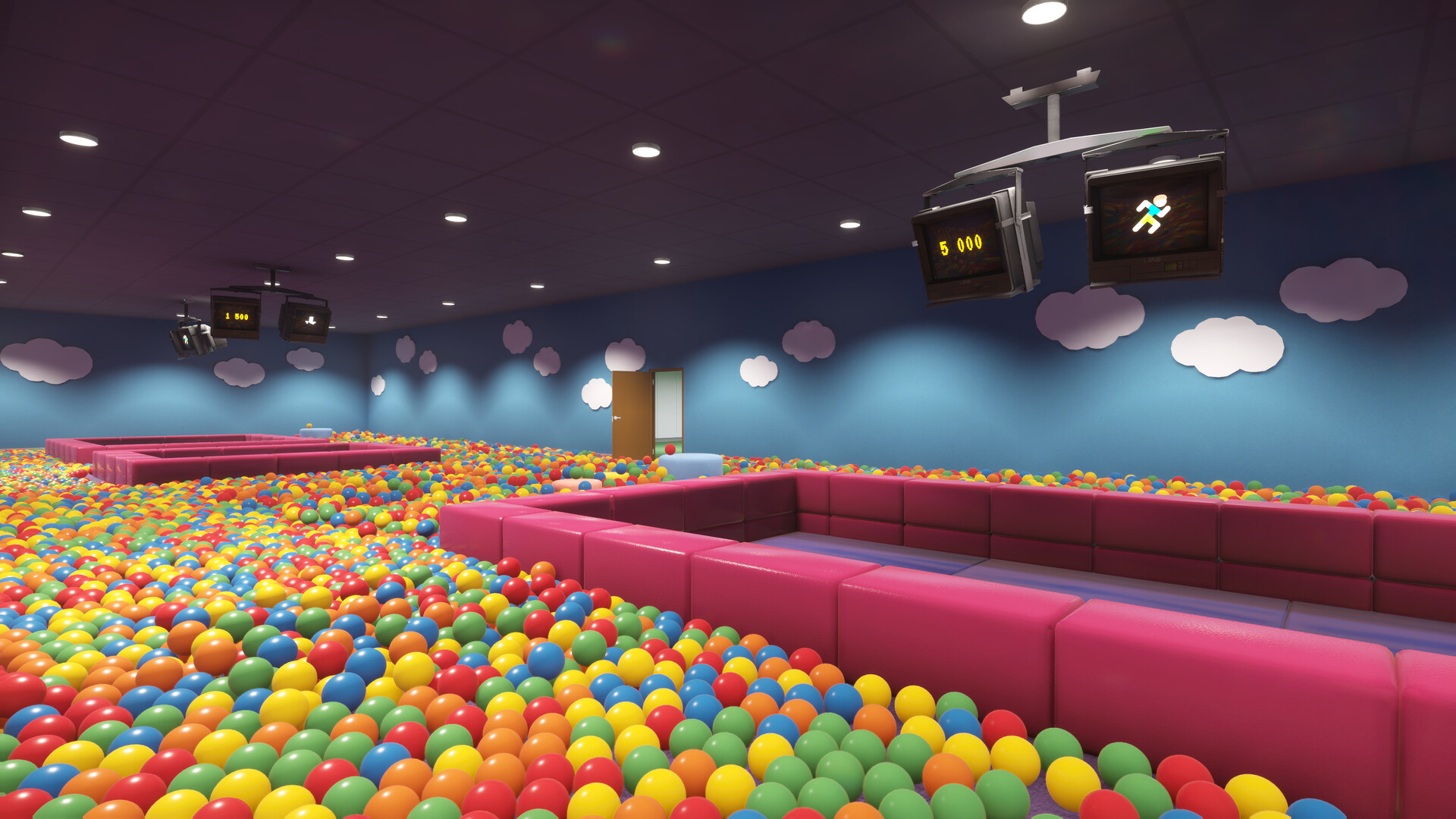
Playrooms ist eine Single-Player-Reinigungssimulation mit Psych-Horror von Two Pixels UG: Sammle verstreute Bälle, bringe sie zurück in die Bällebecken und überlebe deine Schichten. Starte über Steam auf dem Windows-PC – mit dem bezahlten Vollpreis-Spiel oder der separaten kostenlosen Playrooms Demo.
Das Spiel erkennen und die Aufgabe verstehen
Suche nach Playrooms mit Two Pixels UG als Entwickler und Publisher. Das vollständige Spiel erschien am 4. November 2026, und die unterstützte Steam-Plattform ist Windows. Die von den Backrooms inspirierten Umgebungen machen aus einer vertrauten Aufräumaufgabe einen Job mit zunehmend unheimlicher Umgebung.
Deine Arbeit besteht darin, die in der Anlage verstreuten Bälle einzusammeln und sie zu den Sammelbecken zu bringen. Gefüllte Becken schalten Fähigkeiten frei, während eingelagerte Bälle Einnahmen für Ausrüstung und Schlüssel zu weiteren Bereichen bringen. Wenn sich die Räume verändern, bleibt die Grundaufgabe dieselbe: sammeln, abliefern und entscheiden, wann der Rückweg angetreten wird.
Vollpreis-Spiel oder kostenlose Demo wählen
Wähle das vollständige Spiel für die komplette Kapitel-1-Story, zusätzliche Räume, mehr Werkzeuge und Upgrades, weitere Horror-Ereignisse und Steam-Erfolge. Wähle die separate kostenlose Demo, um den Reinigungs-Loop vor dem Kauf auszuprobieren. Beide Produkte unterstützen Windows über Steam – nutze also die Produktseite der Version, die du möchtest.
- Öffne die gewünschte Steam-Produktseite über die entsprechende Aktion oben, um zum richtigen Spiel oder zur Demo zu gelangen.
- Vergleiche deinen Computer mit den Systemanforderungen dieses Produkts, um den benötigten Speicher und die Hardware zu prüfen.
- Besorge dir deine gewählte Version über Steam: Kaufe das vollständige Spiel oder installiere die kostenlose Demo.
- Lies die Eröffnungsnachricht am Startarbeitsplatz, um deine Aufgabe zu verstehen, bevor du eine Schicht beginnst.
Windows-Anforderungen prüfen
Nutze die folgende Tabelle, um deinen PC mit den minimalen und empfohlenen Anforderungen des vollständigen Spiels zu vergleichen. Das vollständige Spiel listet 10 GB verfügbaren Speicherplatz, die separate Demo 4 GB. Prüfe die Anforderungen deines gewählten Produkts vor der Installation.
| Option | Minimum | Empfohlen |
|---|---|---|
| Betriebssystem | Windows 10 64-bit | Windows 10 64-bit |
| Prozessor | Intel Core i5-7600K oder AMD Ryzen 5 1600 | Intel Core i5-10400 oder AMD Ryzen 5 3600 |
| Arbeitsspeicher | 8 GB RAM | 16 GB RAM |
| Grafikkarte | NVIDIA GTX 1060 (6 GB) oder AMD RX 580 | NVIDIA RTX 2060 (6 GB) oder AMD RX 5700 |
| DirectX | Version 11 | Version 11 |
| Verfügbarer Speicherplatz | 10 GB | 10 GB |
| Soundkarte | Standard | Standard |
Deine erste Schicht beginnen
- Starte light.exe am Startcomputer, um das Licht einzuschalten und die Arbeit zu beginnen.
- Sammle eine naheliegende Gruppe loser Bälle, um deine Tasche zu füllen, ohne weit vom Startraum wegzugehen.
- Entleere deine Tasche in ein Bällebecken, um die gesammelten Bälle in Ablieferungsfortschritt und Einnahmen umzuwandeln.
- Wiederhole die nahe Sammelroute, solange du noch problemlos zurückkommen kannst.
- Kehre in den Startraum zurück, bevor das Licht ausgeht, um die Schicht sicher abzuschließen.
Betrachte die erste Schicht als Gelegenheit, den Rhythmus aus Aufnehmen und Entleeren zu lernen. Du musst den gesamten Playroom nicht sofort räumen, und das bloße Tragen von Bällen füllt kein Becken ab. Gewöhne dich erst ans Abliefern und sichere Zurückkehren, bevor du längere Touren planst.
Wähle die Menge an Horror, die du möchtest
Cozy entfernt das Horror-Element, wenn dein Hauptinteresse auf Aufräumen und Upgrades liegt. Normal behält die gewöhnliche Gefahr bei: Wirst du erwischt, startet der aktuelle Tag neu. Bei Hardcore löscht ein Erwischtwerden den Spielstand – das eignet sich für einen späteren Durchlauf, wenn du die Anlage bereits kennst.
Im Horror-Erlebnis erwarten dich Jumpscares, plötzliche laute Effekte und längere Abschnitte nahezu vollständiger Dunkelheit. Wenn die Schicht endet, gehen nach und nach die Lichter aus, und im Licht zu bleiben wird dringend. Plane genug Zeit für den Rückweg ein, statt die letzten Momente für einen weiteren Haufen zu nutzen.
Steuerung einrichten und das nächste Ziel wählen
Die Steam-Seite des vollständigen Spiels listet volle Controller-Unterstützung, DualShock- und DualSense-Unterstützung, Camera Comfort und Custom Volume Controls. Englisch bietet volle Audio-Unterstützung, und Steam Cloud ist für das vollständige Spiel angegeben. Prüfe deine bevorzugte Steuerung und Audioeinrichtung, bevor du mit dem Aufräumen loslegst.
Nutze die Erfolgs-Checkliste, wenn du über das Hauptende hinaus planen willst. Nutze die Bürodeko-Checkliste, wenn dein unmittelbares Ziel Eagle Eye ist und du einen bestimmten Möbel-Markierungspunkt brauchst. Du kannst das normale Ende erreichen, ohne jeden Sparrow, jede Dekoration oder jeden übrig gebliebenen Ball einzusammeln – wähle also das Ziel, das dich als Nächstes interessiert.